Практичний сценарій K2 ERP: віддалене файлове сховище без перенесення даних і перебудови застосунків.
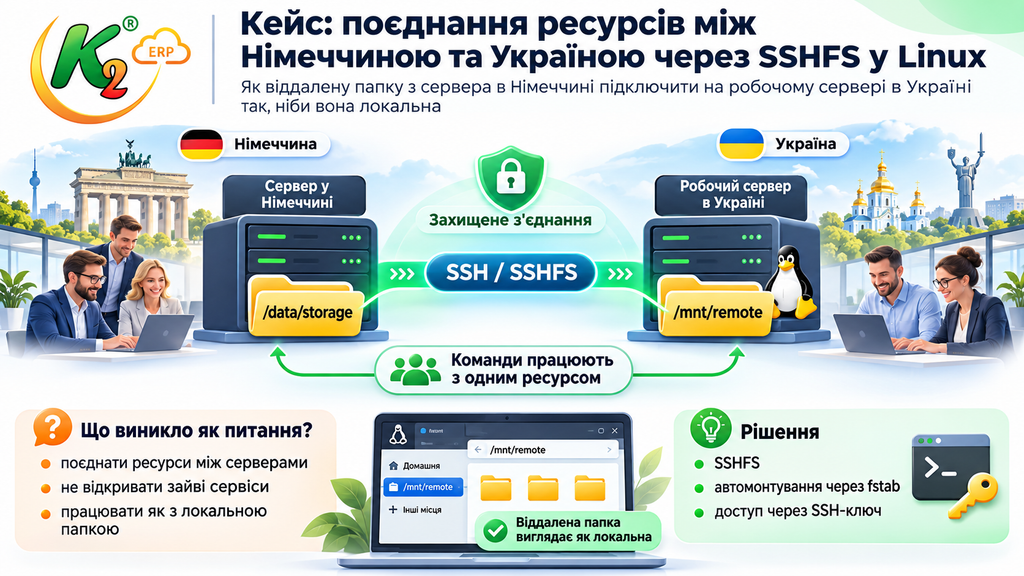
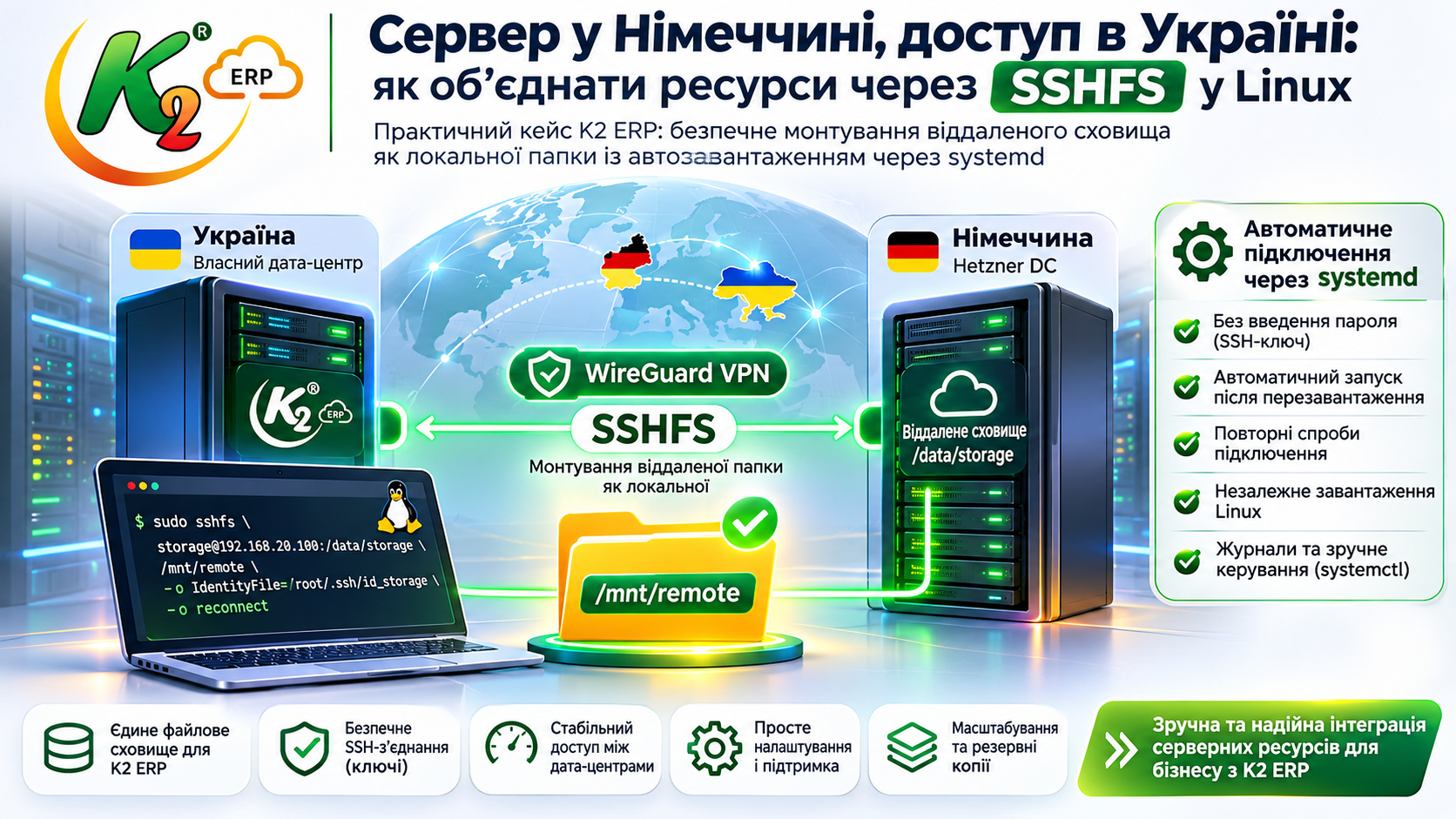
Ілюстрація 1. Концепція доступу до спільного ресурсу між двома країнами.
У процесі розвитку інфраструктури K2 ERP виникло цілком практичне питання. Є сервери в Україні та Німеччині. Частина дискового простору доступна на одному майданчику, а застосунок або робочий процес виконується на іншому. Як надати йому доступ до файлів, не змушуючи розробників переписувати логіку роботи з файловою системою?
Перша думка — копіювати файли між серверами. Але тоді потрібно вирішувати, яка копія актуальна, як синхронізувати зміни і що робити, якщо передавання перервалося. Для задач, де потрібен доступ до одного джерела даних, є інший підхід: змонтувати віддалений каталог через SSHFS.
Ідея проста: програма звертається до звичайного шляху Linux, а операції з файлами виконуються на віддаленому сервері через захищене з’єднання. Нижче — схема та інструкція для такого сценарію. Це опис запропонованого рішення, а не звіт про вже проведене впровадження чи виміряну продуктивність.
01 / Як працює SSHFS
SSHFS (SSH Filesystem) — файлова система на основі FUSE, яка використовує SFTP поверх SSH. Вона додає віддалений каталог до дерева файлової системи локального Linux. На сервері зі сховищем достатньо доступного SSH-сервера з підтримкою SFTP; окремий файловий сервер SSHFS там не потрібен.
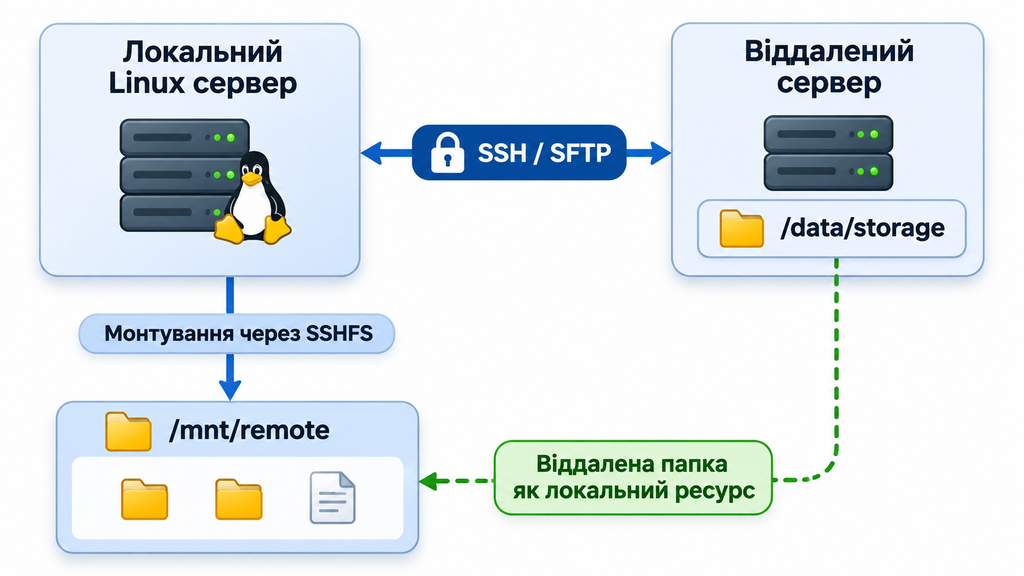
Ілюстрація 2. Віддалений каталог доступний через локальну точку монтування.
У нашому прикладі робочий сервер розташований в Україні, а файлове сховище — у Німеччині. На робочому сервері створюємо каталог /mnt/remote, до якого підключаємо /data/storage. За наявності WireGuard SSH можна спрямувати через приватну мережу, не відкриваючи нові публічні файлові порти.
| Параметр | Приклад конфігурації |
| Адреса сховища | 192.168.20.100 (умовна приватна IP-адреса) |
| SSH-користувач | storage (окремий обліковий запис) |
| Віддалений каталог | /data/storage |
| Локальний каталог | /mnt/remote |
| Протокол | SSH / SFTP; порт 22 або налаштований адміністратором |
Перед початком переконайтеся, що маршрут між серверами працює, SSH доступний, а обліковий запис має необхідні права на каталог. IP-адреси, шляхи й користувачі в статті умовні: реальні параметри інфраструктури не публікуються.
02 / Підключення за кілька команд
Крок 1. Встановлюємо клієнт на робочому сервері
Для Debian або Ubuntu достатньо пакета sshfs. Встановлювати його на сервері зі сховищем не потрібно.
sudo apt update
sudo apt install -y sshfs
Крок 2. Перевіряємо доступ і створюємо точку монтування
sftp storage@192.168.20.100
# У консолі sftp: ls /data/storage, потім exit
sudo mkdir -p /mnt/remote
sudo chown “$USER”:”$(id -gn)” /mnt/remote
При першому підключенні звірте відбиток ключа SSH-сервера з відомим адміністратору значенням. Точка монтування має бути порожньою: наявні локальні файли під час монтування стануть невидимими.
Крок 3. Монтуємо каталог і перевіряємо результат
sshfs storage@192.168.20.100:/data/storage /mnt/remote
ls -lah /mnt/remote
findmnt –mountpoint /mnt/remote
df -h /mnt/remote
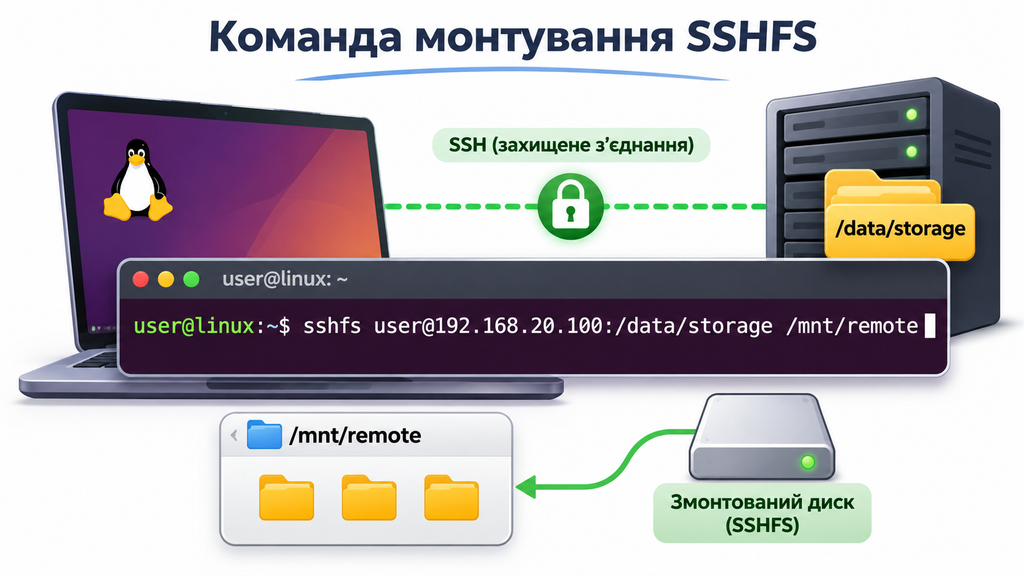
Ілюстрація 3. Приклад команди (user на зображенні — умовне ім’я SSH-користувача).
Якщо доступ дозволено лише для читання, додайте до команди -o ro. Для нестандартного порту, наприклад 2222, використовуйте -p 2222. Після монтування звичайні ls, cp, mv та файловий менеджер працюють із цим шляхом у межах підтримуваних операцій та наданих прав.
03 / Стабільність з’єднання та SSH-ключі
Між дата-центрами мережа може перериватися. Щоб не підключати каталог вручну щоразу, додаємо параметри підтримки SSH-з’єднання та повторного підключення. Перед повторним монтуванням знімаємо попереднє.
fusermount3 -u /mnt/remote
sshfs storage@192.168.20.100:/data/storage /mnt/remote \
-o reconnect,ServerAliveInterval=15,ServerAliveCountMax=3 \
-o ConnectTimeout=10,compression=no
reconnect дозволяє відновлювати з’єднання, ServerAliveInterval і ServerAliveCountMax допомагають виявити втрату відповіді, ConnectTimeout обмежує час встановлення SSH. Проте відкриті файлові дескриптори можуть стати непридатними після розриву: застосунок має обробляти помилки вводу-виводу та повторно відкривати файли.
Окремий ключ для автоматичного монтування
Для системного монтування створимо ключ від імені root локального сервера, але підключатимемося до віддаленого сервера під непривілейованим користувачем storage. Ключ без парольної фрази потрібен лише якщо обрано автономний запуск без агента; його слід захищати правами файлів і обмеженнями на сервері.
sudo install -d -m 700 /root/.ssh
sudo ssh-keygen -t ed25519 -f /root/.ssh/id_storage -N “”
sudo chmod 600 /root/.ssh/id_storage
sudo ssh-copy-id -i /root/.ssh/id_storage.pub \
storage@192.168.20.100
Якщо ключ уже створений, не генеруйте його повторно. Під час ssh-copy-id пароль користувача storage може знадобитися один раз; звірте відбиток ключа сервера з адміністратором. Публічний ключ потрапить у ~/.ssh/authorized_keys на віддаленому сервері. Приватний ключ залишається на робочому сервері. Обмежте права storage потрібним каталогом, за можливості — адресами VPN та доступом лише через SFTP.
Перевірка перед автоматизацією
sudo sftp -i /root/.ssh/id_storage -o BatchMode=yes \
-o StrictHostKeyChecking=yes storage@192.168.20.100
# У sftp: ls /data/storage, потім exit
Це перевірка SFTP, а не монтування. BatchMode=yes забороняє запит пароля, StrictHostKeyChecking=yes вимагає довіреного ключа сервера у /root/.ssh/known_hosts. Якщо тест не проходить, перевірте ключі та права. Якщо дозволений shell-доступ, можна також перевірити SSH командою sudo ssh із тими самими параметрами.
04 / Монтування за ключем без пароля
Після успішного SFTP-тесту монтуємо сам каталог. Якщо попереднє ручне монтування ще активне, зупиніть роботу з файлами та відмонтуйте його. Створюємо точку монтування від root:
sudo mkdir -p /mnt/remote
sudo chown root:root /mnt/remote
sudo chmod 755 /mnt/remote
Повна команда SSHFS
sudo sshfs storage@192.168.20.100:/data/storage \
/mnt/remote \
-o IdentityFile=/root/.ssh/id_storage \
-o IdentitiesOnly=yes,BatchMode=yes \
-o StrictHostKeyChecking=yes,reconnect \
-o ServerAliveInterval=15,ServerAliveCountMax=3 \
-o ConnectTimeout=10,allow_other,default_permissions
Тепер /data/storage — джерело на сервері в Німеччині, а /mnt/remote — точка монтування на сервері в Україні. Параметр allow_other потрібний лише для доступу інших локальних користувачів; якщо працює тільки root, приберіть його. Перед записом перевірте права застосунку.
Перевірка та підготовка до автоматизації
findmnt -rn -M /mnt/remote -t fuse.sshfs
sudo ls -lah /mnt/remote
# Перед запуском автоматичного сервісу:
sudo umount /mnt/remote
Пароль не потрібно прописувати в скриптах, fstab або сервісі systemd. Автономне підключення працюватиме, якщо приватний ключ не потребує парольної фрази (або доступний налаштований агент), а публічний ключ дозволений віддаленим сервером.
Що станеться, якщо VPN перерветься?
У погоджене вікно обслуговування зупиніть запис, розірвіть тестове з’єднання, відновіть його та перевірте читання файлів. Автоматичне перепідключення не гарантує завершення незакінчених операцій; відкриті файли може знадобитися відкрити повторно.
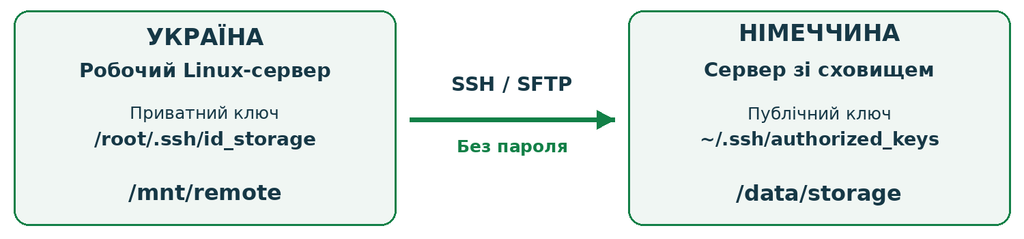
Ілюстрація 4. Авторизація за SSH-ключем: приватний ключ залишається локально.
Під час підключення клієнт доводить володіння приватним ключем, а сервер перевіряє підпис за дозволеним публічним ключем. Приватний ключ не передається мережею; known_hosts окремо підтверджує ідентичність сервера.
05 / Автозавантаження без fstab
Для серверів у різних дата-центрах рекомендуємо окремий сервіс systemd. Він не очікує готовності сховища для завершення завантаження ОС; якщо підключення не вдалося і процес завершився, systemd повторить запуск через 30 секунд. Не використовуйте одночасно запис у fstab для цієї точки.
sudo nano /etc/systemd/system/sshfs-storage.service
Вміст сервісу (Ubuntu/Debian; шлях до sshfs перевірте командою command -v sshfs):
[Unit]
Description=SSHFS Remote Storage
After=network.target
StartLimitIntervalSec=0
[Service]
Type=simple
User=root
ExecStart=/usr/bin/sshfs -f \
storage@192.168.20.100:/data/storage /mnt/remote \
-o IdentityFile=/root/.ssh/id_storage \
-o IdentitiesOnly=yes -o BatchMode=yes \
-o StrictHostKeyChecking=yes -o reconnect \
-o ServerAliveInterval=15 -o ServerAliveCountMax=3 \
-o ConnectTimeout=10 \
-o allow_other -o default_permissions
ExecStop=-/usr/bin/umount /mnt/remote
Restart=always
RestartSec=30
TimeoutStopSec=20
[Install]
WantedBy=multi-user.target
Type=simple та sshfs -f забезпечують роботу процесу під контролем systemd. reconnect відновлює SSH-з’єднання, якщо процес залишається активним. Restart=always перезапускає процес після завершення (крім явної зупинки сервісу). Обмеження allow_other та права UID/GID описано в розділі про безпеку.
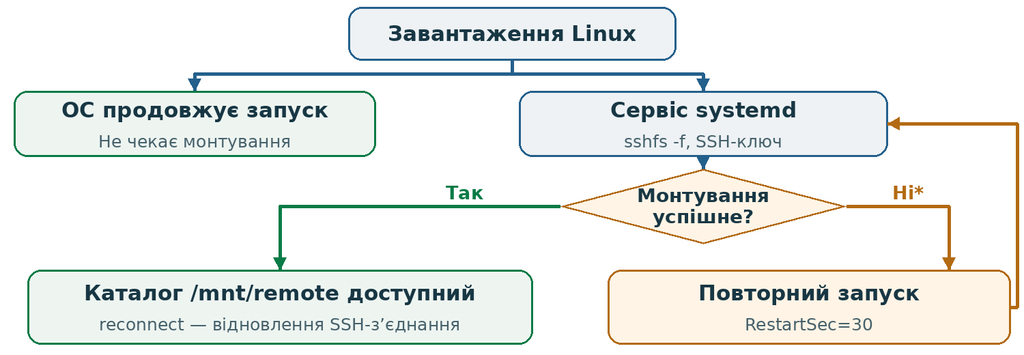
Ілюстрація 5. Блок-схема незалежного автозапуску SSHFS через systemd.
* Якщо запуск завершився помилкою, systemd повторює його через 30 секунд. Якщо процес SSHFS залишається активним, reconnect намагається відновити з’єднання самостійно. ОС не очікує завершення монтування.
06 / Запуск сервісу та перевірка
Переконайтеся, що ручне монтування зняте, ключ перевірено, а точка монтування створена. Якщо раніше використовували fstab, зупиніть відповідні mount/automount-юніти та приберіть саме цей запис із fstab перед переходом на окремий сервіс.
sudo systemctl daemon-reload
sudo systemd-analyze verify sshfs-storage.service
sudo systemctl enable –now sshfs-storage.service
sudo systemctl status sshfs-storage.service
findmnt -rn -M /mnt/remote -t fuse.sshfs
sudo ls -lah /mnt/remote
Після перезавантаження перевірте стан сервісу та фактичний тип файлової системи. Статус active не гарантує, що SSHFS уже змонтовано або що віддалений сервер відповідає.
Управління та журналювання
sudo journalctl -u sshfs-storage.service -f
sudo systemctl restart sshfs-storage.service
sudo systemctl stop sshfs-storage.service
sudo systemctl disable –now sshfs-storage.service
Захист від запису в незмонтовану папку
Якщо ресурс не підключено, /mnt/remote існує на локальному диску. Не дозволяйте сервісному користувачеві записувати в незмонтовану точку. Перед записом перевіряйте саме тип файлової системи:
if ! findmnt -rn -M /mnt/remote -t fuse.sshfs >/dev/null; then
echo “Remote storage is not mounted” >&2
exit 1
fi
Ця перевірка підтверджує монтування, а не доступність сервера в цей момент; обробляйте помилки читання та запису й після перевірки. Залежні застосунки не повинні безумовно блокувати завантаження ОС в очікуванні мережевого ресурсу.
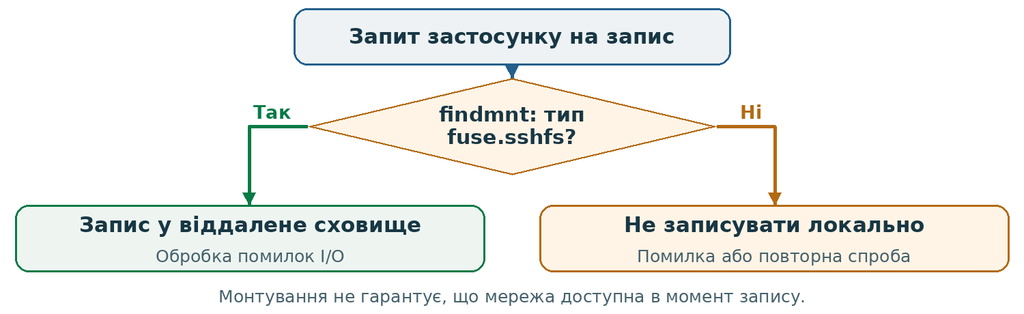
Ілюстрація 6. Блок-схема перевірки перед записом у сховище.
Застосунок спочатку перевіряє тип файлової системи. Якщо SSHFS відсутній, запис блокується; якщо є — виконується операція з обробкою мережевих помилок. Це доповнює, але не замінює обмеження прав на локальний каталог.
07 / Альтернатива: автомонтування через fstab
Якщо потрібне монтування при першому зверненні, можна використати fstab з x-systemd.automount та nofail. Це альтернатива окремому сервісу, а не додатковий крок. Перед переходом вимкніть sshfs-storage.service та зніміть ручне монтування, якщо воно активне.
sudo systemctl disable –now sshfs-storage.service
fusermount3 -u /mnt/remote # якщо змонтовано від вашого імені
sudo chown root:root /mnt/remote
sudo chmod 755 /mnt/remote
sudo cp -a /etc/fstab /etc/fstab.bak
sudo nano /root/.ssh/config
У /root/.ssh/config додайте окремий профіль SSH (збережіть інші наявні профілі):
Host k2-storage
HostName 192.168.20.100
User storage
IdentityFile /root/.ssh/id_storage
IdentitiesOnly yes
BatchMode yes
StrictHostKeyChecking yes
ConnectTimeout 10
ServerAliveInterval 15
ServerAliveCountMax 3
sudo chmod 600 /root/.ssh/config
sudo sftp k2-storage
sudo nano /etc/fstab
Додайте наступний запис одним фізичним рядком (у Word він може переноситися візуально):
k2-storage:/data/storage /mnt/remote fuse.sshfs _netdev,nofail,x-systemd.automount,x-systemd.mount-timeout=30s,reconnect 0 0
sudo systemctl daemon-reload
sudo systemctl start mnt-remote.automount
sudo ls -lah /mnt/remote
findmnt -rn -M /mnt/remote -t fuse.sshfs
Параметр _netdev позначає мережеву файлову систему; nofail не робить її обов’язковою для успішного завантаження; x-systemd.automount запускає монтування при зверненні; mount-timeout обмежує очікування команди монтування. Для залежності від конкретного VPN-сервісу може знадобитися окреме налаштування systemd.
Цей запис монтує каталог від root, і за замовчуванням інші локальні користувачі не мають доступу. Для ERP-сервісу потрібна окрема політика прав, описана далі.
Контроль після перезавантаження
sudo findmnt –verify
systemctl is-active mnt-remote.automount
sudo ls /mnt/remote
findmnt -rn -M /mnt/remote -t fuse.sshfs
Очікуємо активний automount і тип файлової системи fuse.sshfs після звернення до каталогу. Відсутність помилок завантаження сама по собі не доводить, що сховище доступне.
08 / Права доступу, перевірки та відновлення
Доступ для застосунків і сервісних користувачів
Для системного монтування від root параметр allow_other відкриває доступ іншим локальним користувачам, тому його потрібно поєднувати з default_permissions та перевіреними UID/GID і режимами доступу. На віддаленому сервері всі операції все одно виконуються від одного SSH-користувача storage. Не використовуйте allow_other без оцінки ризику; окремі користувачі й монтування для різних застосунків забезпечують кращу ізоляцію.
Якщо процес ERP має доступ лише до документів, надавайте йому тільки відповідний каталог. Для читання архівів використовуйте ro. На точці монтування, коли ресурс не підключено, не залишайте каталог доступним на запис сервісу: інакше файли можуть непомітно потрапити на локальний диск.
Як з’ясувати, чому ресурс не працює
sudo systemctl status sshfs-storage.service
sudo journalctl -u sshfs-storage.service -n 50 –no-pager
sudo sftp -v -i /root/.ssh/id_storage storage@192.168.20.100
findmnt -rn -M /mnt/remote -t fuse.sshfs
| Симптом | Що перевірити |
| Permission denied | Права локальної точки, віддаленого каталогу, ключ і користувача SSH. |
| Connection timed out | Маршрут, WireGuard, порт SSH і правила міжмережевого екрана. |
| Transport endpoint is not connected | Зупинити процеси, що використовують каталог, відмонтувати і змонтувати знову. |
| Повільне відкриття каталогів | Затримку мережі, кількість дрібних файлів, кешування й навантаження. |
Коректне відмонтування
Зупиніть завдання, які пишуть у каталог, і закрийте відкриті файли. Для ручного монтування користувачем застосовуйте fusermount3 -u /mnt/remote (на старих системах fusermount -u). Для системного варіанта:
sudo systemctl stop sshfs-storage.service
# Для альтернативного варіанта через fstab:
sudo systemctl stop mnt-remote.automount mnt-remote.mount
За завислого монтування ліниве відмонтування (umount -l) — аварійний захід після зупинки запису. Після усунення причини запустіть sshfs-storage.service або mnt-remote.automount — залежно від обраного способу.
Перевірка під обліковим записом застосунку
sudo -u www-data test -r /mnt/remote && echo READ_OK
sudo -u www-data test -w /mnt/remote && echo WRITE_OK
www-data — лише приклад локального користувача вебсервісу. Перевірки виконуйте після налаштування його прав; окремо проведіть тест читання та запису контрольного файлу у спеціальному тестовому каталозі.
09 / Де SSHFS доречний у корпоративній системі
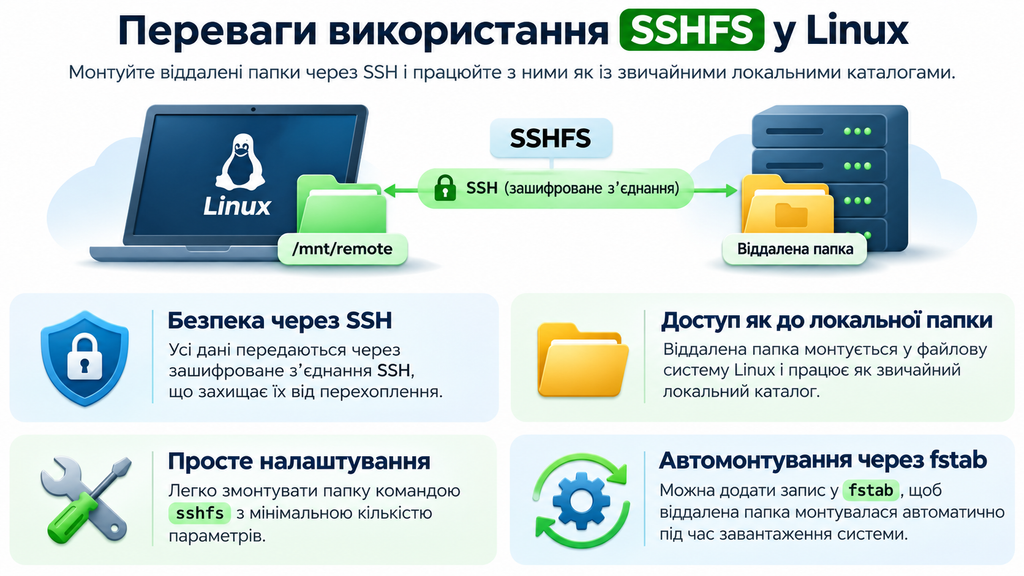
Ілюстрація 7. Переваги SSHFS: простий доступ, захищений канал та автоматизація.
| Сценарій | Оцінка |
| Документи, вкладення ERP, медіа | Добре підходить за контрольованої доступності та прав. |
| Архіви, експорт звітів | Зручно для доступу до централізованих файлів. |
| Резервні копії | Можливо для готових архівів; потрібні незалежні копії, перевірка відновлення та захист від видалення. |
| PostgreSQL, диски віртуальних машин | Не використовувати як основне сховище активних файлів БД або VM. |
| Високе навантаження та спільний запис | Розглянути NFS через VPN, спеціалізоване сховище або об’єктне зберігання. |
Важливо не плутати монтування з реплікацією: SSHFS не створює другої повної копії файлів. Якщо канал або сервер зі сховищем недоступний, програма може отримати помилку чи чекати відповіді. Паралельне редагування одного файлу теж потребує координації на рівні застосунку.
У розподіленій інфраструктурі K2 ERP цей підхід може стати простим способом підключати файлові ресурси без зміни бізнес-логіки. Але рішення для критичних сервісів варто приймати після тестів навантаження, сценаріїв відмови та відновлення, а також перевірки резервних копій.